Компьютер для SolidWorks и Visualize: выбор железа и примеры сборок
Разбираем:
- как выбрать процессор для моделирования, больших сборок и инженерных расчётов;
- чем отличаются игровые и профессиональные видеокарты, что такое RealView и сертификация;
- сколько оперативной и видеопамяти нужно для разных проектов;
- почему тормозят крупные сборки и что проверить перед покупкой нового компьютера;
- какое железо выбрать для визуализации в SolidWorks Visualize;
- три примера конфигураций под разные задачи.
Время чтения: около 30–35 минут
Вступление
Привет, читатель.
В SolidWorks можно быстро построить простой кронштейн, а потом надолго задуматься вместе с компьютером, когда вы измените размер детали в большой сборке.
И тут возникает вопрос: что именно тормозит? Не хватает мощности процессора? Закончилась оперативная память? Пора менять видеокарту? А может, компьютер здесь вообще ни при чём и сначала стоит разобраться с настройками самой сборки?
В SolidWorks моделирование деталей, работа с большими сборками и инженерные расчёты нагружают компьютер по-разному. Поэтому совет «берите самый мощный процессор и дорогую видеокарту» здесь не работает.
Одному конструктору важнее скорость перестроения моделей. Другому нужен большой объём памяти для сборок. А третьему приходится регулярно ждать окончания расчётов и параллельно готовить красивые изображения изделий в SolidWorks Visualize.
В этой статье разберёмся, какие комплектующие нужны под каждую из этих задач, зачем SolidWorks профессиональная видеокарта и что такое RealView.
А в конце я покажу три конфигурации под разные задачи. Если самостоятельно подбирать комплектующие и проверять их совместимость не хочется, напишите нам в Пульс ПК. Поможем выбрать компьютер под ваши проекты и бюджет.
Содержание статьи
Какой компьютер нужен для SolidWorks
Для начала нужно понять, чем именно вы занимаетесь в программе. От этого зависит, куда разумнее направить деньги при сборке.
| Задача | Что важно для компьютера |
|---|---|
| Построение и редактирование деталей | Высокая производительность отдельных ядер процессора |
| Большие сборки | Быстрый процессор, достаточный объём RAM и подходящая видеокарта |
| Инженерные расчёты | Процессор и память; польза дополнительных ядер зависит от задачи |
| Рендеринг в SolidWorks Visualize | Процессор или видеокарта в зависимости от выбранного режима |
Представим: вы открыли сборку редуктора и изменили размер вала. Программе нужно перестроить связанные элементы и обновить результат. Здесь важна скорость вычислений процессора.
Но вот модель пересчиталась, и вы начали её вращать. Если изображение движется рывками, причина может быть связана с видеокартой, настройками отображения, процессором или самой сборкой.
А если SolidWorks долго открывает проект с сетевого диска, имеет смысл посмотреть ещё и на накопитель, сеть и расположение связанных файлов.
Похожие симптомы могут иметь разные причины. Поэтому перед покупкой нового компьютера полезно понять, в какой момент вы ждёте дольше всего.
Что говорят системные требования
В официальных системных требованиях SolidWorks указаны:
- 64-битный процессор с архитектурой Intel 64 или AMD64;
- минимум 16 ГБ оперативной памяти, рекомендуются 32 ГБ;
- сертифицированная видеокарта и подходящий драйвер;
- SSD для хранения данных.
Для SolidWorks 2026 нужна поддерживаемая версия Windows 11: официальная поддержка Windows 10 заканчивается на SolidWorks 2025 SP5. Это не означает, что новая версия обязательно откажется запускаться на Windows 10, но при выборе нового компьютера я бы ориентировался на поддерживаемую систему. www.solidworks.com
Требования отвечают прежде всего на вопрос, при каких условиях программа может работать. Для выбора компьютера нам нужно больше информации: размер проектов, тип расчётов, разрешение монитора и программы, которые будут открыты одновременно.
Процессор для SolidWorks
С процессором легко ошибиться, если смотреть только на количество ядер.
Допустим, перед нами два варианта: один процессор с восемью быстрыми ядрами, второй с большим их количеством. На первый взгляд второй выглядит убедительнее. Но при построении и перестроении моделей дополнительные ядра не всегда смогут получить достаточно работы.
Дело в том, что элементы модели часто зависят друг от друга.
Вы изменили исходный эскиз. Программа должна пересчитать построенное по нему тело, затем зависящие от него отверстия, вырезы и другие элементы. Некоторые операции могут выполняться параллельно, но часть работы ждёт результатов предыдущего этапа.
Поэтому процессор с большим количеством ядер не обязательно будет быстрее при обычном редактировании детали.
Почему загрузка процессора небольшая, а SolidWorks думает?
Представим, что сложная операция в основном занимает один поток процессора. Остальные в этот момент свободны или выполняют другую работу.
В диспетчере задач общая загрузка может выглядеть небольшой, хотя именно занятый поток ограничивает скорость операции. Это не обязательно означает, что процессор простаивает или программа сломалась.
И здесь важна не только частота в гигагерцах. На результат влияют архитектура процессора, кеш, работа с памятью и особенности конкретной задачи.
В статье про Fusion 360 мы подробнее разбирали частоту, IPC и кеш, поэтому повторять всю теорию не буду.
Что показывают тесты
В тестировании Puget Systems на SolidWorks 2024 процессор Intel Core Ultra 7 270K Plus показал в тесте перестроения моделей результат примерно на 3% выше, чем Ryzen 7 9700X.
При этом в общем процессорном результате того же набора тестов разница между ними была больше. Разные операции по-разному используют процессор, поэтому одна цифра не описывает всю работу в SolidWorks. Puget Systems
Условия теста тоже стоит учитывать: у компьютера с AMD было 64 ГБ DDR5-5600, у системы с Intel — 48 ГБ DDR5-7200. Это сравнение платформ целиком; переносить полученную разницу на любой компьютер нельзя.
Это не значит, что каждому нужен именно один из этих процессоров. Результат конкретного теста помогает сравнить железо, но ваши модели могут вести себя иначе.
Если занимаетесь преимущественно деталями и сборками, я бы начинал выбор с современного процессора с хорошей производительностью на ядро. Ryzen 5 или Ryzen 7, а также подходящие Intel Core и Core Ultra могут быть разумной основой. Самый дорогой процессор ради нескольких дополнительных ядер покупать необязательно.
А если я занимаюсь расчётами?
Здесь дополнительные ядра могут принести больше пользы.
SolidWorks Simulation использует разные решатели, а скорость расчёта зависит от типа задачи, сетки, контактов, объёма памяти и других условий. Некоторые решатели умеют использовать несколько ядер эффективнее других. help.solidworks.com
Поэтому для конструктора, который в основном редактирует детали, и для инженера, регулярно запускающего сложные расчёты, я бы подбирал процессор по-разному.
Например, шестнадцатиядерный Ryzen 9 имеет смысл рассматривать, если вы часто выполняете задачи, способные загрузить дополнительные ядра, или рендерите на процессоре. Если большую часть дня вы меняете эскизы и размеры, преимущество такой покупки может быть значительно скромнее.
То же касается Threadripper и других дорогих многопроцессорных платформ. Они нужны для определённых тяжёлых задач, большого объёма памяти и профессиональной многозадачности. Покупать их только потому, что SolidWorks считается серьёзной программой, я бы не стал.
Видеокарта для SolidWorks
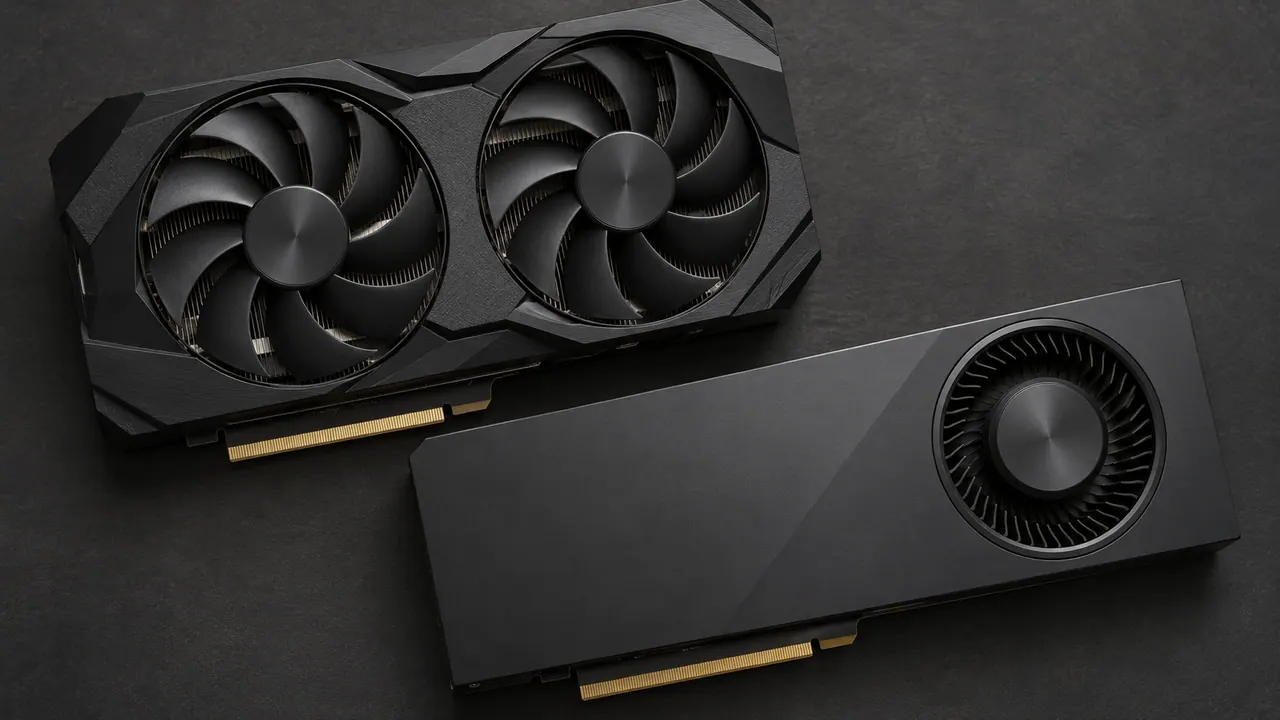
Вот здесь начинается интересное. Видеокарта отвечает за то, как модель отображается на экране: поверхности, рёбра, тени, вращение и масштабирование. Но плавность зависит и от процессора, структуры сборки, разрешения монитора и графического режима. Даже самая дорогая видеокарта не гарантирует, что любой проект будет вращаться идеально плавно.
В SolidWorks выбор сложнее, чем во многих других программах: помимо скорости самой карты, нужно учитывать сертификацию, драйвер и доступность функций RealView и Enhanced Graphics Performance. Разберёмся, за что они отвечают и что это значит при покупке.
RealView: более реалистичная модель во время работы
Представьте корпус прибора из полированного металла с пластиковыми вставками. В обычном режиме вы видите форму и границы деталей. RealView добавляет поддерживаемые эффекты материалов и освещения прямо в рабочем окне: модель выглядит ближе к реальному изделию, пока вы её вращаете и рассматриваете.
Это удобно промышленному дизайнеру, когда нужно быстро оценить отражения и внешний вид поверхности или показать идею заказчику. Но для построения детали, проверки размеров и большинства конструкторских операций RealView не обязателен. Геометрия и точность модели от него не улучшаются.
RealView также не заменяет финальную визуализацию в SolidWorks Visualize: там отдельно настраивают сцену, материалы, свет и получают итоговое изображение. Включённые эффекты могут увеличивать нагрузку, поэтому при работе с тяжёлой сборкой их стоит отключить и проверить, стало ли удобнее.
Enhanced Graphics Performance: как программа выводит модель
Enhanced Graphics Performance, или EGP, отвечает за графический механизм отображения модели. Его задача не сделать металл красивее, а эффективнее использовать графическую подсистему при работе с геометрией, в том числе при вращении сложных сборок. RealView и EGP связаны с отображением, но это разные функции: эффектные материалы можно обсуждать отдельно от производительности рабочего окна.
Насколько отличается скорость? В тесте DEVELOP3D с предварительной версией SolidWorks 2019 очень сложная модель телескопа на нескольких профессиональных картах показывала примерно 1–3 кадра/с со старым графическим механизмом и 15–19 кадров/с с новым. Измерение проводилось макросом Spin500, который повторно рисует кадр, а не полноценным вращением мышью. На других моделях выигрыш был другим, а на простых сценах мог быть небольшим. Это иллюстрация возможностей механизма, а не прогноз для SolidWorks 2026.
Важное ограничение: в примечаниях к SolidWorks Design 2026 SP5 разработчик пишет, что настройка EGP недоступна на компьютерах с несертифицированными видеокартами. Программа переключается на прежний графический механизм, который всё равно использует аппаратное ускорение и потребляет меньше видеопамяти. То есть это не означает, что на такой карте SolidWorks работает исключительно на процессоре. Для других версий и сервисных пакетов правила нужно проверять отдельно.
На практике GeForce может подходить для вашей модели и при этом не давать доступ к EGP или RealView в конкретной версии программы. Установка NVIDIA Studio Driver сама по себе не превращает GeForce в сертифицированную карту и не гарантирует включения этих функций.
Что показывают тесты: GeForce против профессиональной карты
В 2023 году CG Channel сравнил видеокарты на одном компьютере с Threadripper 3990X и 64 ГБ оперативной памяти. В SolidWorks 2022 автор вращал сборку автомобиля из 109 компонентов в режиме «Затенение с кромками». Для GeForce использовался драйвер Studio, для профессиональных карт NVIDIA — Enterprise. Приведены средние значения за пять прогонов:
- NVIDIA RTX A6000: 508 кадров/с.
- NVIDIA Quadro RTX 8000: 454 кадра/с.
- NVIDIA GeForce RTX 4090: 175 кадров/с.
- NVIDIA GeForce RTX 4080: 116 кадров/с.
В этом конкретном тесте RTX A6000 показала примерно в 2,9 раза больше кадров, чем GeForce RTX 4090. Но обе цифры выше частоты обновления монитора 144 Гц, который использовал автор: увидеть на нём 508 отдельных обновлений за секунду нельзя. Другие модели, настройки и разрешения могут дать совсем другое соотношение.
А теперь сравним GPU-рендер на том же компьютере. В SolidWorks Visualize 2022 для одной сцены GeForce RTX 4090 справилась за 11 секунд в режиме Fast и за 34 секунды в Accurate. RTX A6000 понадобилось соответственно 14 и 54 секунды. Здесь GeForce оказалась быстрее: например, время Accurate было примерно на 37% меньше.
Это важный вывод: скорость вращения модели в SolidWorks и скорость получения изображения в Visualize — разные задачи. При этом тестировали версии 2022 года и одну конкретную сцену; автор не указал состояние EGP в тесте рабочего окна. Поэтому нельзя переносить эти цифры на SolidWorks 2026 SP5, считать их тестом RealView или утверждать, что любая недорогая профессиональная карта обойдёт любую GeForce.
Свежего независимого сравнения именно ваших моделей на вашей сборке с SolidWorks 2026 SP5 эти цифры не заменяют. Если выбор стоит между двумя конкретными картами и ошибка обойдётся дорого, лучше проверить их на своём проекте.
Так стоит ли покупать профессиональную карту домой или в студию?
Для дома, обучения, отдельных деталей и небольших или средних сборок я бы в первую очередь рассматривал GeForce, если бюджет важен, а отсутствие официально поддерживаемых графических функций вас устраивает. Особенно когда компьютер также нужен для игр, визуализации или других программ. При этом перед покупкой полезно проверить свою версию SolidWorks и, если возможно, открыть типовой проект на похожем ПК.
Для студии ответ зависит не от вывески на двери, а от работы. Если конструкторы постоянно вращают тяжёлые сборки, используют RealView и EGP, а простой обходится дорого, имеет смысл сравнить подходящую профессиональную карту с GeForce на реальных проектах. Возможность получить проверенный драйвер и поддержку тоже может оправдать доплату.
Если же студия работает преимущественно с небольшими деталями, использует GPU-рендер и не обязана применять сертифицированное оборудование, GeForce может оказаться разумной покупкой. Не стоит автоматически отдавать весь бюджет видеокарте: недостаток оперативной памяти или медленное перестроение модели она не исправит.
И наоборот: если договор, заказчик или внутренние правила требуют сертифицированную рабочую станцию целиком, одной надписи NVIDIA RTX или Radeon Pro недостаточно. Нужно заранее проверить требуемую комбинацию компьютера, ОС, версии SolidWorks, карты и драйвера в базе сертификации. Для отдельных сценариев может понадобиться готовая рабочая станция производителя.
Если подходящая профессиональная карта установлена, а RealView или EGP недоступны, проверьте настройки, драйвер и результаты SolidWorks Rx. На странице сертификации разработчик также публикует патч для случаев, когда профессиональная карта не распознаётся. Его следует применять по инструкции разработчика; сама по себе установка патча не делает неподдерживаемую карту сертифицированной.
NVIDIA или AMD?
У обеих компаний есть профессиональные карты для CAD. Сначала проверяйте поддержку конкретной модели и драйвера в нужной версии SolidWorks, затем сравнивайте производительность и стоимость. Для Visualize дополнительно проверьте совместимость с выбранным движком: поддержка NVIDIA и AMD зависит от режима. Результаты в играх здесь не заменят тестов рабочей программы.
Сколько нужно видеопамяти
Видеопамять, или VRAM, — это память самой видеокарты. В ней размещаются данные, нужные для отображения и GPU-рендеринга: в зависимости от задачи геометрия, текстуры, изображения и другие служебные данные. Она не равна оперативной памяти компьютера: 64 ГБ RAM не превращают видеокарту с 8 ГБ в карту с 72 ГБ видеопамяти.
На расход влияют сложность и видимость модели, качество отображения, размер рабочего окна, разрешение и количество мониторов. В Visualize добавляются материалы, текстуры, освещение и размер итогового изображения. Размер файла сборки на SSD и число деталей сами по себе не позволяют надёжно вычислить потребность в VRAM.
Вот показательный исторический пример. В тесте DEVELOP3D 2016 года одна и та же модель корпуса компьютера в SolidWorks, в режиме «Затенение с кромками», занимала около 507 МБ видеопамяти при Full HD и 1323 МБ при 4K — примерно в 2,6 раза больше. Это старая версия и один проект, а не норма расхода для современных сборок. Зато хорошо видно, почему нельзя выбирать память только по размеру модели.
Для новой сборки я бы отталкивался от таких ориентиров. Это наша практическая рекомендация, а не официальные границы SolidWorks:
- 8 ГБ: отправная точка для обучения, отдельных деталей и умеренных сборок, если нет регулярного тяжёлого GPU-рендера. Для 4K, нескольких окон и сложных сцен запас может закончиться раньше; особенно важно проверить свой проект.
- 12–16 ГБ: более спокойный запас для ежедневной работы с моделями, монитора 1440p или 4K и периодической визуализации. Если разница в цене разумная, я бы по возможности выбирал 16 ГБ, особенно когда планируется Visualize.
- 24 ГБ и больше: стоит рассматривать для действительно тяжёлых сцен визуализации, больших текстур или других задач, которым уже не хватает меньшего объёма. Покупать такой объём только из-за слова «SolidWorks» не обязательно.
Это не обещание, что любая сцена поместится в 16 или 24 ГБ. NVIDIA отдельно предупреждает: когда несколько окон инженерных приложений заполняют видеопамять почти полностью, возможны зависания и снижение отзывчивости. Для проектных приложений компания называет минимум 4 ГБ, но минимальное значение и комфортный запас для конкретного проекта — разные вещи.
Если видеопамяти не хватает, поведение зависит от программы и режима: возможны рывки, замедление, ошибки или невозможность обработать сцену. Рассчитывать, что система всегда незаметно подменит VRAM оперативной памятью, нельзя. Но и больший объём сам по себе не делает карту быстрее: две модели с 16 ГБ могут заметно различаться по скорости.
Как проверить потребление видеопамяти перед покупкой
На текущем ПК откройте SolidWorks, свою тяжёлую сборку, нужные чертежи и остальные обычные приложения. В диспетчере задач Windows откройте «Производительность → Графический процессор» и наблюдайте за выделенной памятью GPU при вращении модели, работе с несколькими окнами и, если нужно, при рендере.
Повторите проверку на своём рабочем разрешении и с привычными эффектами. Если значение постоянно близко к пределу, а в тот же момент появляются задержки или ошибки, это повод проверить запас VRAM. При этом счётчик может показывать выделенную, а не действительно необходимую память; часть занимают Windows и другие программы. Одного числа недостаточно для точного диагноза.
Строка «Общая память GPU» означает возможность использования части системной RAM, а не дополнительные гигабайты на видеокарте. Полезно сравнить поведение после закрытия лишних приложений или упрощения сцены, а в идеале — повторить работу на карте с большим объёмом памяти.
Как сравнить два компьютера на своей сборке
Возьмите одну и ту же версию SolidWorks, драйверы для соответствующих карт, одинаковое разрешение окна и одинаковые настройки отображения. Откройте один и тот же проект, отдельно измерьте время открытия и перестроения, затем оцените вращение и масштабирование. Если RealView нужен в работе, проверьте и его доступность, и плавность с включёнными эффектами.
SolidWorks Rx также содержит тест производительности с отдельными графическими проверками. Он полезен для сравнения, но результат на вашей модели важнее общего балла. Запишите условия теста и повторите его несколько раз: время открытия может зависеть от сетевой задержки и кэша файлов.
Оперативная память
Оперативная память хранит данные работающих программ и открытых проектов. Вместе со сборкой в неё попадают связанные детали, чертежи, служебная информация SolidWorks, а также браузер, почта, PDM и другие приложения. Поэтому размер одного файла на SSD не равен объёму памяти, который потребуется после открытия проекта.
Например, файл верхнего уровня сборки может быть небольшим, но ссылаться на сотни отдельных деталей и подсборок. Объём зависит от их геометрии, конфигураций, режимов загрузки и количества одновременно открытых документов.
32, 64 или 128 ГБ: с чего начать
- 32 ГБ: обучение, детали и небольшие сборки, а также рабочие проекты, для которых вы уже проверили потребление. Для новой системы это разумная отправная точка, но не гарантия запаса под любой проект.
- 64 ГБ: вариант для повседневной работы с более сложными сборками, несколькими открытыми документами и сопутствующими программами. Я бы чаще начинал подбор рабочего компьютера именно с этого объёма, если характер проектов пока неизвестен, а бюджет позволяет.
- 128 ГБ и больше: крупные сборки, требовательные расчёты, несколько тяжёлых приложений одновременно или конкретный проект, который уже приблизился к пределу 64 ГБ. Чем сложнее расчётная сетка, тем важнее проверять её реальное потребление, а не ориентироваться только на размер CAD-модели.
Это ориентиры, а не жёсткие границы. При достаточном объёме переход с 64 на 128 ГБ сам по себе не ускорит перестроение детали. Но если памяти не хватает, Windows начинает активнее использовать файл подкачки на накопителе: работа может резко замедлиться даже на быстром ПК.
Как понять, сколько памяти нужно именно вам
Откройте самый тяжёлый из типичных проектов в привычном режиме, затем чертежи и остальные рабочие программы. В диспетчере задач Windows на вкладке «Производительность → Память» посмотрите занятый и доступный объём. Повторите проверку при перестроении, расчёте, открытии ещё одной сборки и визуализации, если вы ими пользуетесь.
Не делайте вывод по одному скриншоту сразу после запуска. Оставьте запас для пиков и роста проекта. Если доступной памяти почти не остаётся, одновременно растёт обращение к файлу подкачки и появляются длительные задержки, увеличение RAM может помочь. Если запас есть, ищите причину в конкретной операции, модели, процессоре или сети.
Два модуля или четыре? А ECC нужна?
Часто удобно начать с двух модулей, например 2 × 32 ГБ или 2 × 48 ГБ, если плата и процессор поддерживают такой комплект. На плате с четырьмя слотами это оставляет варианты для будущего расширения, хотя добавление ещё двух модулей позднее не гарантирует прежнюю частоту или совместимость. Иногда надёжнее сразу приобрести комплект нужного объёма.
Четыре модуля тоже могут работать, но нагрузка на контроллер памяти возрастает. Частота из профиля XMP или EXPO не гарантирована на каждой комбинации процессора, платы и модулей. Проверяйте поддержку объёма и список совместимости, а после сборки тестируйте систему под нагрузкой. Для рабочей станции стабильность важнее красивого числа в BIOS.
ECC-память может обнаруживать и, в зависимости от реализации, исправлять ошибки памяти. Она имеет смысл там, где критичны длительные расчёты и надёжность данных, но её поддержка зависит сразу от процессора, платы и модулей. Для обычного домашнего CAD-ПК обязательным требованием ECC не является.
Почему тормозит большая сборка
Большая сборка может тормозить по разным причинам. Компьютер долго открывает проект? Ждёт перестроения после изменения размера? Или модель уже открыта, но рывками вращается? Внешне всё это «тормозит SolidWorks», но решается разными способами.
Сначала выясните, на какой операции теряется время
- Долгое открытие и сохранение: проверьте накопитель, сетевой путь к файлам, PDM, количество связанных документов и режим их загрузки.
- Долгое перестроение после изменения: посмотрите на сложность элементов, сопряжения и производительность процессора в конкретной операции. Замена видеокарты здесь может почти ничего не изменить.
- Рывки при вращении и масштабировании: сравните графические режимы, разрешение окна, количество видимых компонентов, видеокарту и доступность EGP.
- Замедление при открытии нескольких проектов или расчёте: проверьте запас оперативной памяти; для графики и GPU-рендера отдельно проверьте видеопамять.
Для поиска тяжёлых элементов воспользуйтесь Performance Evaluation: в меню Tools → Evaluate → Performance Evaluation SolidWorks показывает сведения о модели и времени перестроения. Начните с элементов, которые действительно занимают заметную долю времени, а не упрощайте всё подряд.
Облегчённая загрузка и Large Design Review
В облегчённом режиме часть данных компонентов не загружается полностью до тех пор, пока она не понадобится. Это может сократить время открытия и расход памяти, сохранив возможность выполнять многие рабочие действия. Если операции потребуются полные данные, компонент придётся загрузить полностью.
Large Design Review предназначен прежде всего для быстрого просмотра большой сборки. Например, можно открыть станок целиком, перемещаться по дереву, измерять расстояния и делать сечения, чтобы обсудить расположение узла. Но это не равнозначно полноценному открытию всех компонентов: набор доступных операций и полнота обновления отличаются. Для ответственной проверки актуальности изменений может потребоваться обычная или облегчённая загрузка.
Если конструктор меняет только один узел, полезно рассмотреть упрощённое представление и выборочную загрузку нужных компонентов. Но режим следует подбирать под задачу: удобный просмотр не всегда заменяет полноценное редактирование.
Детализация и настройки изображения
Тысяча простых повторяющихся деталей и тысяча сложных деталей с криволинейными поверхностями, резьбой и множеством сопряжений могут вести себя совершенно по-разному. Количество компонентов — только один из признаков сложности.
Проверьте качество изображения, отображение рёбер, тени и ненужные для текущей операции компоненты. Например, внутреннюю геометрию крепежа не всегда нужно показывать при работе над общим расположением станка. Снижать детализацию стоит осознанно: убедитесь, что это не мешает проверке геометрии и выпуску документации.
Сеть и PDM
Если локальная тестовая копия проекта открывается заметно быстрее сетевого оригинала, изучите сеть, сервер и настройки PDM. Сравнивайте один и тот же набор файлов и режим открытия; первый и повторный запуск могут отличаться из-за кэша.
В команде не стоит просто копировать проект на рабочий стол и продолжать редактирование в обход системы управления: можно получить конфликтующие версии и потерять связи. Используйте штатный локальный кэш, получение актуальных версий и правила извлечения и возврата файлов вашей PDM.
SolidWorks Visualize: визуализация изделий
SolidWorks помогает спроектировать изделие. Visualize нужен, чтобы показать, как оно будет выглядеть: назначить материалы, настроить освещение и камеру, подготовить изображение для презентации или каталога.
Например, конструктору достаточно видеть геометрию корпуса прибора и расположение деталей. Заказчику может понадобиться готовый корпус с крашеным металлом, прозрачной панелью и отражениями. Это уже задача визуализации.
В SolidWorks 2026 можно запустить рендер из SolidWorks Design через надстройку Visualize. Сам Visualize при этом должен быть установлен и активирован. Перед покупкой проверьте условия своей лицензии: Visualize Standard доступен с SolidWorks Professional и Premium при действующей подписке, а часть расширенных функций относится к Visualize Professional.
Процессор или видеокарта для рендера?
При подготовке сцены важна отзывчивость рабочего окна, а на финальном рендере — время до готового изображения. Visualize может использовать процессор или совместимую видеокарту; доступные устройства зависят от версии, движка и настроек. Сравнивайте их на одной сцене с одинаковыми разрешением, качеством и числом проходов.
Если вы делаете одну картинку раз в месяц, нет смысла обязательно строить весь компьютер вокруг GPU-рендеринга. Если же художник ежедневно выпускает серию изображений и часами ждёт финальный результат, быстрая подходящая видеокарта и достаточный объём её памяти могут заметно повлиять на рабочий день.
Тест CG Channel выше показывает, почему нельзя автоматически считать профессиональную карту лучшим вариантом для рендера: в конкретной сцене Visualize 2022 GeForce RTX 4090 обработала Accurate за 34 секунды, а RTX A6000 — за 54 секунды. Но у этих карт разный объём памяти, а результат одной старой сцены не предсказывает время сложного проекта в Visualize 2026.
NVIDIA, AMD и режимы Visualize 2026
В Visualize 2026 для Stellar Fast заявлена поддержка подходящих NVIDIA с RT-ядрами и AMD на архитектуре RDNA 2 и новее. Для GPU-ускорения Stellar Accurate разработчик указывает NVIDIA; для совместимых GPU также предусмотрен отдельный AMD ProRender. Возможность запуска конкретного режима зависит от модели видеокарты, драйвера и версии программы.
Не сводите выбор к надписи NVIDIA или AMD: сначала определите, каким движком вы пользуетесь и какие видеокарты он поддерживает, затем сравните скорость на своей сцене. Если нужный GPU не поддерживается, проверьте доступные варианты процессорного рендера и ограничения вашей версии.
Что влияет на время и расход памяти
На итог влияют геометрия, сложные материалы и прозрачность, текстуры, освещение, разрешение и требуемое качество. Картинка размером 3840 × 2160 содержит в четыре раза больше пикселей, чем 1920 × 1080, но точное изменение времени рендера зависит от сцены и настроек.
Для пробных изображений удобно уменьшить разрешение и число проходов, а окончательное качество выставлять после проверки материалов и света. Denoiser может уменьшить видимый шум и сократить необходимое число проходов, но результат нужно проверить: на мелких деталях и текстурах слишком агрессивное шумоподавление может изменить картинку.
Для сложных GPU-сцен заранее проверяйте запас видеопамяти. Если сцена не помещается, в зависимости от движка и ситуации может понадобиться уменьшить текстуры, упростить проект, сменить поддерживаемый режим или выбрать карту с большим объёмом VRAM. Оперативная память компьютера не всегда автоматически заменяет память видеокарты.
А что с KeyShot?
KeyShot по-прежнему может напрямую импортировать файлы SolidWorks, но поддержка плагина связи прекращена. После изменения модели рабочий процесс обновления нужно проверять с учётом используемой версии и повторного импорта. Если вы уже работаете в KeyShot, его требования и нужный режим рендера также учитывайте при подборе компьютера.
SSD и хранение проектов
SSD влияет прежде всего на установку и запуск программ, открытие и сохранение локальных проектов, обращение к кэшу и файлу подкачки. Когда модель уже загружена, а SolidWorks перестраивает сложную геометрию, более дорогой SSD не заменит быстрый процессор.
Для новой системы я бы выбирал надёжный NVMe SSD подходящего объёма, а не обязательно рекордный по скорости. Для небольшого набора программ и проектов можно начать с 1 ТБ. Если установлено несколько профессиональных программ, хранятся рабочие проекты и результаты визуализации, 2 ТБ часто удобнее. Фактический объём выбирайте по текущим данным и планируемому росту.
Отдельный SSD под проекты удобен для организации файлов и больших каталогов, но не обязателен каждому. Два накопителя сами по себе не гарантируют более быстрое моделирование, а разницу между близкими NVMe на открытии конкретной сборки лучше проверять, чем выводить из рекламной скорости последовательного чтения.
Если проект хранится на сервере или в PDM, на время открытия влияют ещё сеть, сервер, задержки и состояние локального кэша. Быстрый SSD не устранит медленный сетевой путь. Оставляйте на системном накопителе свободное место для обновлений, временных файлов и подкачки.
Резервные копии: сохраняем не только файл сборки
Проект SolidWorks — это зачастую не один файл, а сборка со связанными деталями, чертежами и другими данными. При резервировании важно сохранить весь набор и структуру ссылок, иначе главный файл может открыться с отсутствующими компонентами.
Второй SSD внутри компьютера удобен, но единственная копия на нём не защищает от всех сценариев: ошибка, вредоносная программа, поломка компьютера или пожар могут затронуть оба накопителя. Для важных проектов держите отдельные резервные копии, включая копию вне основного компьютера и, по возможности, вне помещения или отключённую от постоянного доступа.
Синхронизация и RAID полезны для своих задач, но сами по себе не заменяют резервирование: ошибочно удалённый или испорченный файл может синхронизироваться, а RAID не защищает от всех ошибок пользователя. Для команды проверьте, как архивируются база и хранилище PDM, кто отвечает за копии и как быстро можно вернуть предыдущую версию.
Главная проверка резервной копии — восстановление. Периодически открывайте восстановленную сборку вместе со связанными деталями и чертежами, а не только проверяйте наличие файла в папке.
Материнская плата, охлаждение и блок питания
Материнская плата и возможности расширения
Выбирая плату, посмотрите на совместимость с процессором и памятью, количество слотов M.2 и SATA, нужную сеть и разъёмы, а также место для крупной видеокарты. Если планируется 128 ГБ RAM или дополнительные накопители, проверьте поддержку и разводку линий в документации конкретной модели.
Самая дорогая плата автоматически не ускорит SolidWorks. Важнее, чтобы её питание и охлаждение подходили выбранному процессору, а BIOS поддерживал его с установленной версией прошивки. Например, совместимость платы B650 с конкретным Ryzen 9000 нужно проверять по списку процессоров и минимальной версии BIOS; наличие функции обновления без процессора зависит от модели платы.
Охлаждение и корпус
При редактировании деталей нагрузка часто меняется рывками. Длительный расчёт или CPU-рендер, наоборот, способны нагружать процессор десятками минут и часами. Система охлаждения должна выдерживать именно такой сценарий без неприятного шума и постоянного перегрева; высокая кратковременная частота на коробке этого не гарантирует.
Для мощной видеокарты проверьте длину и толщину корпуса карты, место для кабеля питания и приток воздуха. Красивый закрытый корпус с плохой вентиляцией может сделать рабочий компьютер горячим и шумным. После сборки полезно проверить температуры, частоты и устойчивость при продолжительной реальной нагрузке.
Блок питания
Мощность выбирают по конкретным процессору и видеокарте, рекомендациям производителей, качеству блока и разумному запасу под будущий апгрейд. Важны также подходящие штатные разъёмы и правильное подключение кабелей. Универсального блока «для SolidWorks» не существует: для одной конфигурации 1200 Вт избыточны, а для другой с очень мощной видеокартой могут быть оправданны.
Подробнее об этом мы рассказали в статье «Как выбрать блок питания для компьютера».
Монитор тоже влияет на выбор
На большом экране удобнее размещать модель, дерево построения и чертежи. Разрешение 2560 × 1440 часто даёт хороший рабочий баланс; 4K показывает больше мелких деталей, но требует подходящей диагонали и масштабирования интерфейса. Для точной визуализации обращайте внимание и на качество цветопередачи.
При переходе с Full HD на 4K число пикселей увеличивается в четыре раза. Нагрузка на графику и расход видеопамяти могут вырасти, хотя не обязательно в четыре раза: часть данных связана с самой моделью. Если вы планируете два монитора или 4K, проверяйте производительность и доступную VRAM именно в таком рабочем окружении. Подробнее — в статье о выборе монитора.
Три примера конфигураций
В таблицах — основа конфигураций. Конкретные модели плат, видеокарт и накопителей выбираем при подборе компьютера под задачи и бюджет.
В примерах указаны GeForce. Если вам необходимы RealView, Enhanced Graphics Performance и официальная поддержка, видеокарту и при необходимости всю рабочую станцию подбираем по базе сертификации SolidWorks.
Начальная конфигурация
Для обучения, проектирования деталей и небольших сборок.
| Компонент | Что предлагаю |
|---|---|
| Процессор | AMD Ryzen 7 5700X |
| Материнская плата | B550 |
| Оперативная память | 32 ГБ DDR4, 2 × 16 ГБ |
| Видеокарта | GeForce RTX 5060, 8 ГБ |
| SSD | NVMe, 1 ТБ |
| Охлаждение | Башенный кулер |
| Блок питания | Качественный, 650 Вт |
| Корпус | С хорошей вентиляцией |
Ryzen 7 5700X и память DDR4 позволяют собрать более доступный компьютер для начала работы. У процессора нет встроенной графики, поэтому дискретная видеокарта в этой сборке необходима.
Для крупных сборок и нескольких одновременно открытых проектов может понадобиться больше оперативной памяти. Тогда имеет смысл сразу рассмотреть 64 ГБ или следующую конфигурацию.
Основная конфигурация
Для ежедневной работы с моделями, сборками, чертежами и периодической визуализации.
| Компонент | Что предлагаю |
|---|---|
| Процессор | AMD Ryzen 7 9700X или Intel Core Ultra 7 270K Plus |
| Материнская плата | B650 / B850 для AMD; B860 / Z890 для Intel |
| Оперативная память | 64 ГБ DDR5, 2 × 32 ГБ |
| Видеокарта | GeForce RTX 5060 Ti, 16 ГБ |
| SSD | NVMe, 2 ТБ |
| Охлаждение | Хороший башенный кулер; для Intel — мощный двухбашенный кулер или СЖО |
| Блок питания | Качественный, 650–750 Вт; для Intel предпочтительно 750 Вт |
| Корпус | Продуваемый, с тихими вентиляторами |
Это вариант, с которого я бы начинал подбор компьютера для постоянной работы конструктора. Он даёт хороший запас памяти и подходит для работы с более сложными сборками.
Core Ultra 7 270K Plus — интересная альтернатива AMD для SolidWorks. В тесте перестроения Puget Systems он примерно на 3% опередил Ryzen 7 9700X. Разница зависит от конкретных моделей и операций, а для Intel понадобятся другая материнская плата и более серьёзное охлаждение.
Мощная конфигурация
Для крупных сборок, регулярных расчётов и ресурсоёмких проектов.
| Компонент | Что предлагаю |
|---|---|
| Процессор | AMD Ryzen 9 9950X или Intel Core Ultra 7 270K Plus / Core Ultra 9 285K |
| Материнская плата | B850 / X870 для AMD; B860 / Z890 для Intel, с хорошим питанием и охлаждением VRM |
| Оперативная память | 128 ГБ DDR5, 2 × 64 ГБ |
| Видеокарта | GeForce RTX 5070 Ti, 16 ГБ |
| SSD | NVMe, 2 ТБ; при необходимости второй SSD для проектов |
| Охлаждение | Мощный двухбашенный кулер или СЖО 360 мм |
| Блок питания | Качественный, 850 Вт |
| Корпус | С хорошей вентиляцией под длительную нагрузку |
Эта конфигурация рассчитана на задачи, которым действительно нужны большой объём памяти и дополнительные вычислительные ресурсы. Для обычного моделирования она не обязательно будет заметно быстрее основной сборки.
Intel Core Ultra 7 270K Plus стоит рассматривать и здесь: в сравнении Puget Systems он показал сильные результаты в SolidWorks. Более дорогой Core Ultra 9 285K не автоматически быстрее в каждой операции. Выбор зависит от ваших расчётов, стоимости и доступности процессоров.
Перед сборкой проверяем поддержку выбранного процессора версией BIOS, а также совместимость комплекта 2 × 64 ГБ с конкретной платой.
Как выбрать из этих вариантов
Я бы отталкивался от ваших задач:
- Если вы преимущественно строите детали и ограничены бюджетом, начните с быстрого процессора и 32–64 ГБ памяти. Ограничения GeForce при этом должны вас устраивать.
- Если работаете с большими сборками, проверьте объём RAM и производительность на своей модели. Профессиональная видеокарта особенно уместна, когда вам нужны поддерживаемые графические режимы и проверенное сочетание оборудования и драйвера.
- Если регулярно выполняете расчёты или CPU-рендеринг, смотрите на многоядерный процессор, память и охлаждение.
- Если основная нагрузка — визуализация, заранее определите движок, режим рендеринга и требуемый объём видеопамяти.
Хороший компьютер для SolidWorks — это тот, который помогает вам работать с вашими моделями, а не просто впечатляет списком характеристик.
Если нужна помощь с подбором, напишите нам в Пульс ПК. Расскажите, какую версию SolidWorks используете, с какими сборками и расчётами работаете и нужна ли визуализация. Подберём конфигурацию под задачи и бюджет.
Частые вопросы
Можно ли работать в SolidWorks на игровой видеокарте?
Да, GeForce может запускать SolidWorks и отображать модели. Но перед покупкой учитывайте ограничения официальной поддержки и доступности графических режимов. В SolidWorks 2026 SP5 на несертифицированной карте Enhanced Graphics Performance недоступен. Для важных проектов полезно проверить вашу модель на предполагаемой конфигурации.
Профессиональная видеокарта всегда быстрее GeForce?
Нет. В отдельных режимах SolidWorks профессиональная карта может показать лучший результат, а в GPU-рендеринге преимущество может оказаться у GeForce. Сравнивайте конкретные карты в нужной программе, с вашими настройками и объёмом сцены.
Сколько видеопамяти нужно для SolidWorks?
Для деталей и умеренных сборок можно начинать с 8 ГБ. Для повседневной работы с запасом и периодической визуализации разумно рассмотреть 12–16 ГБ; 24 ГБ и больше нужны прежде всего при действительно тяжёлых сценах или подтверждённой нехватке памяти. Проверяйте свои проекты: это ориентиры, а не универсальные требования.
Нужны ли для SolidWorks 128 ГБ оперативной памяти?
Не всем. Для работы с деталями и небольшими проектами можно начинать с 32 ГБ, для более крупных сборок часто рассматривают 64 ГБ. 128 ГБ стоит выбирать по фактическому потреблению памяти в ваших сборках, расчётах и одновременно запущенных программах.
Можно ли использовать KeyShot с SolidWorks?
Да. KeyShot поддерживает прямой импорт файлов деталей и сборок SolidWorks. Поддержка плагина прекращена, поэтому изменения модели нужно переносить повторным импортом и командой Update Geometry.
Сделает ли профессиональная видеокарта компьютер сертифицированным?
Нет. Проверять нужно конкретное сочетание компьютера, видеокарты, драйвера и версии SolidWorks. Если заказчику требуется сертификация всей системы, обсудите это до покупки.
Другие статьи по теме: