Время чтения: ≈30 минуты
Компьютер для видеомонтажа: как выбрать железо для DaVinci Resolve и Premiere Pro
Разбираем:
-
какая видеокарта нужна для DaVinci Resolve и Premiere Pro;
-
какой процессор выбрать под исходники с камеры и обработку видео;
-
сколько оперативной памяти потребуется для монтажа, Fusion и After Effects;
-
какие накопители нужны для проектов и резервных копий;
-
на чём можно сэкономить и какие конфигурации я рекомендую под разные задачи.
Вступление
Привет, читатель.
В наших статьях мы уже разбирали, как выбрать компьютер для AutoCAD, Fusion 360, 3ds Max и других профессиональных программ. Теперь поговорим о компьютерах для видеомонтажа и посмотрим, что важно при работе в DaVinci Resolve и Premiere Pro.
Представим двух монтажёров. Первый собирает ролики для видеохостинга: использует запись с одной камеры, добавляет титры, немного поправляет цвет и сохраняет готовое видео. Второй монтирует свадьбы с четырёх камер, убирает шум с тёмных кадров и добавляет графику из After Effects.
Оба могут работать с видео в 4K. Но компьютеры им нужны разные. Первому необязательно покупать самую дорогую видеокарту. Второму важны и её производительность, и объём памяти, и способность системы одновременно обрабатывать несколько потоков видео.
А есть ещё формат исходников. Две камеры могут записывать видео в 4K, но один файл компьютер воспроизводит легко, а над другим заметно задумывается. Поэтому перед покупкой я бы выяснил не только разрешение, но и то, в каком формате снимает ваша камера.
Именно поэтому мне не нравится совет «для монтажа в 4K берите мощный процессор и RTX 5090». Компьютер получится быстрым. Но одному человеку он может быть попросту не нужен, а другому не поможет, если при выборе не учли его исходники и рабочие программы.
В этой статье разберёмся, как выбрать процессор, видеокарту, оперативную память и накопители под ваши задачи. Обсудим DaVinci Resolve, Premiere Pro, Fusion и After Effects, а в конце я покажу несколько примеров конфигураций.
Говорить будем о компьютерах на Windows.
Цены и наличие комплектующих в России меняются, поэтому конкретные модели лучше сравнивать по стоимости всей сборки на момент покупки.
Какой компьютер нужен для видеомонтажа
Для начала посмотрим на несколько распространённых задач. Это ориентиры, от которых удобно отталкиваться при выборе, а не обязательные требования для каждого проекта.
| Задача | На что смотреть |
|---|---|
| Можно начать с имеющегося ПК. Для новой сборки ориентир — 32 ГБ оперативной памяти и вместительный SSD. | |
| 64 ГБ оперативной памяти и SSD для проектов; видеокарта подбирается по сложности обработки. | |
| Производительная видеокарта с достаточным объёмом видеопамяти. Для новой станции можно рассмотреть 16 ГБ. | |
| Скорость накопителя и поддержка формата исходников. Облегчённые копии видео помогут при работе с тяжёлыми файлами. | |
| Процессор, оперативная память и быстрый SSD для временных файлов. Для сложных композиций могут пригодиться 64–128 ГБ памяти. |
Как формат исходников влияет на выбор компьютера
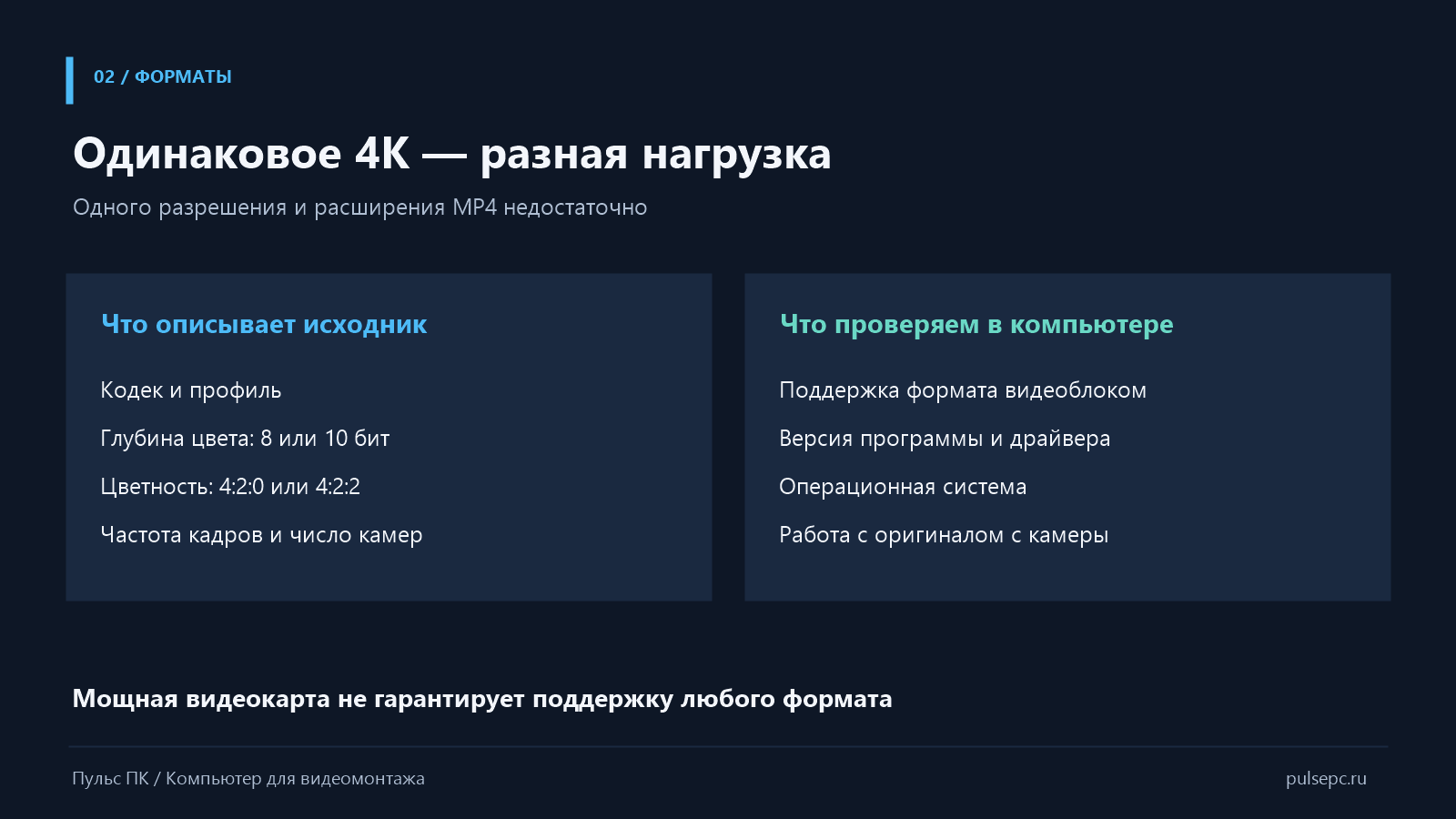
4K говорит о размере изображения. А H.264 и H.265 — это способы записи видео со сжатием. Поэтому два файла в 4K могут по-разному нагружать компьютер: один воспроизводится легко, а второй заставляет его задуматься.
Перед показом сжатое видео нужно распаковать. Эту работу называют декодированием. Её может выполнять процессор или специальный видеоблок во встроенной графике либо видеокарте.
Файл может быть записан, например, с глубиной цвета 8 или 10 бит. Упрощённо: 10 бит позволяют сохранить больше градаций яркости и цвета. А обозначения 4:2:0 и 4:2:2 показывают, насколько подробно сохранена информация о цвете.
Для выбора компьютера важно вот что: не каждый видеоблок умеет быстро распаковывать все сочетания кодека, битности и 4:2:0 или 4:2:2. Поэтому надписи «поддерживает H.265» недостаточно: нужно проверить ещё и конкретный формат камеры, модель оборудования и версию программы.
4K, 8K и несколько камер
В кадре 8K UHD примерно в четыре раза больше пикселей, чем в кадре 4K UHD. Но это не означает, что для любой задачи нужен компьютер ровно в четыре раза мощнее: многое зависит от формата, эффектов, числа камер и настроек проекта.
При монтаже с нескольких камер компьютер может одновременно читать и обрабатывать несколько файлов. Здесь важны не только процессор и видеокарта, но и скорость накопителя или сети. Чуть дальше мы посчитаем, сколько места и скорости может потребоваться.
Нужны ли прокси, если компьютер недостаточно мощный?
Прокси — это облегчённые копии исходников, с которыми компьютеру проще работать во время монтажа. Они позволяют использовать менее дорогую систему или комфортнее работать с тяжёлым видео, но требуют времени на создание и дополнительного места на диске.
При этом прокси не заменят мощную видеокарту, если основная задержка возникает из-за сложного шумоподавления, цветокоррекции или эффектов. А для готового ролика важно сохранить доступ к оригиналам и проверить настройки экспорта.
DaVinci Resolve и Premiere Pro: одной сборки хватит для обеих?
В большинстве случаев — да. Но при одинаковом бюджете акценты могут быть разными. Условно, монтажёр, который собирает интервью в Premiere и редко применяет тяжёлые эффекты, и колорист, который ежедневно чистит шум в DaVinci, зависят от разных деталей.
DaVinci Resolve: когда видеокарта действительно важна
DaVinci Resolve умеет монтировать видео, работать со звуком, цветом, графикой и эффектами. Это целый набор инструментов под одной крышей. Нагрузка меняется в зависимости от того, какой из них вы используете.
Для сложной цветокоррекции, шумоподавления, масштабирования и ряда инструментов с искусственным интеллектом особенно важна видеокарта. Слабая видеокарта или нехватка видеопамяти могут ограничить работу даже тогда, когда процессор не загружен полностью.
Но мощная видеокарта не отменяет процессор, оперативную память и вопросы к исходникам. Если проблема возникает на чистом файле H.265, до покупки новой RTX стоит проверить, как компьютер распаковывает видео. Если вы работаете с композициями Fusion, важность процессора и оперативной памяти тоже возрастает. В тестах Puget Systems разные виды задач Resolve по-разному реагируют на смену оборудования.
DaVinci Resolve и Studio
Бесплатная версия DaVinci Resolve тоже использует видеокарту для обработки изображения и эффектов. Поэтому совет «нужна Studio, иначе видеокарта не работает» неверен.
Разница в другом: Studio добавляет ряд инструментов и возможностей, включая продвинутое шумоподавление, дополнительные эффекты, работу с несколькими видеокартами и расширенную поддержку аппаратной обработки некоторых форматов H.264/H.265.
Бесплатная версия рассчитана на проекты до Ultra HD 3840 × 2160 и до 60 кадров в секунду. Studio поддерживает более высокие разрешения и частоты. Поддержка конкретных файлов, в том числе 10-битных, зависит от формата, операционной системы и версии программы — лучше проверить исходник с вашей камеры заранее.
Для простого монтажа бесплатной версии может хватить надолго. Не обязательно идти на трекер и “пиратить” полную версию. “Пиратить” программы в принципе нехорошо.
Premiere Pro: что важно при выборе компьютера
Представим, что вы монтируете интервью в Premiere: выбираете удачные кадры, добавляете музыку, титры и немного поправляете цвет. Для такой работы не обязательно покупать самую дорогую видеокарту. Я бы в первую очередь позаботился о хорошем процессоре, достаточном объёме оперативной памяти и вместительном SSD.
Теперь другая задача: вы собираете ролик с нескольких камер, активно работаете с цветом и добавляете сложные эффекты или плагины. Здесь нагрузка на компьютер выше, а производительность видеокарты и объём её памяти становятся важнее. При этом разные эффекты используют комплектующие по-разному, поэтому выбирать видеокарту стоит с оглядкой на конкретные проекты.
Для Premiere важно не только разрешение, но и то, умеет ли компьютер быстро обрабатывать формат видео с вашей камеры.
С этой работой может помочь специальный видеоблок во встроенной графике процессора или в видеокарте. Например, у процессоров Intel со встроенной графикой есть технология Quick Sync, которая ускоряет обработку поддерживаемых форматов. Это полезно, когда вы работаете с подходящими исходниками, особенно с нескольких камер.
У AMD тоже есть похожий видеоблок: он встречается во встроенной графике некоторых процессоров Ryzen и в видеокартах Radeon. Он помогает воспроизводить и сохранять видео в поддерживаемых форматах. У видеокарт NVIDIA есть свои видеоблоки с той же задачей. Возможности конкретных моделей при этом различаются.
При сохранении готового ролика компьютеру тоже нужно сжать видео. Для этого может использоваться специальный видеоблок. А вот цветокоррекцию и другие эффекты предварительно нужно посчитать отдельно. Поэтому более дорогая видеокарта не всегда заметно ускорит сохранение: всё зависит от исходников, эффектов и выбранного формата.

Если коротко, для Premiere я бы подбирал компьютер так: сначала выяснил, с каких камер и в каком формате приходят файлы, затем посмотрел на количество дорожек и эффекты. И уже после этого распределял бюджет между процессором, видеокартой, памятью и накопителями.
After Effects: «я только титры добавлю»
Простой титр и композиция с десятками слоёв, отслеживанием объектов, частицами, плагинами и несколькими эффектами — разные по тяжести задачи. Если After Effects используется активно, компьютер надо подбирать с учётом него с самого начала.
After Effects использует оперативную память и быстрый кэш на диске. Adobe для 4K и более высокого разрешения рекомендует 32 ГБ оперативной памяти или больше. Для одновременной работы с Premiere и тяжёлыми композициями мы чаще смотрели бы на 64 ГБ и выше, но точная потребность зависит от проекта.
На часть эффектов влияет видеокарта, на другие процессор, память или конкретный плагин. Поэтому одинаково неверно обещать, что After Effects целиком работает только на процессоре, или что любая дорогая видеокарта ускорит все композиции.
Dynamic Link удобен: изменили композицию в After Effects и видите её в Premiere. Но сложная связанная композиция может требовать вычислений при каждом просмотре. Если участок мешает монтажу, попробуйте предварительно вывести его в подходящий промежуточный файл. Исходную композицию сохраните, чтобы потом можно было внести правки.
А если я работаю в других редакторах?
Для Vegas Pro, EDIUS и других программ логика выбора похожая: исходники, эффекты, количество потоков, память, накопители и экспорт. Но конкретную поддержку кодеков, видеокарт и плагинов нужно проверять у разработчика программы.
Final Cut Pro работает в экосистеме Apple. Если это ваш основной инструмент, выбирайте среди подходящих конфигураций Mac и учитывайте, что объединённая память используется системой и графикой совместно. Сравнивать её только с видеопамятью дискретной RTX напрямую некорректно.
Видеокарта для видеомонтажа
Когда человек выбирает видеокарту, он обычно первым делом смотрит на название: RTX 5060 Ti, RTX 5070 Ti, RTX 5080. Нам важны как минимум три разные вещи: скорость обработки, объём видеопамяти и поддержка нужных форматов аппаратными видеоблоками.
Видеопамять: почему 16 ГБ не делают все карты одинаковыми
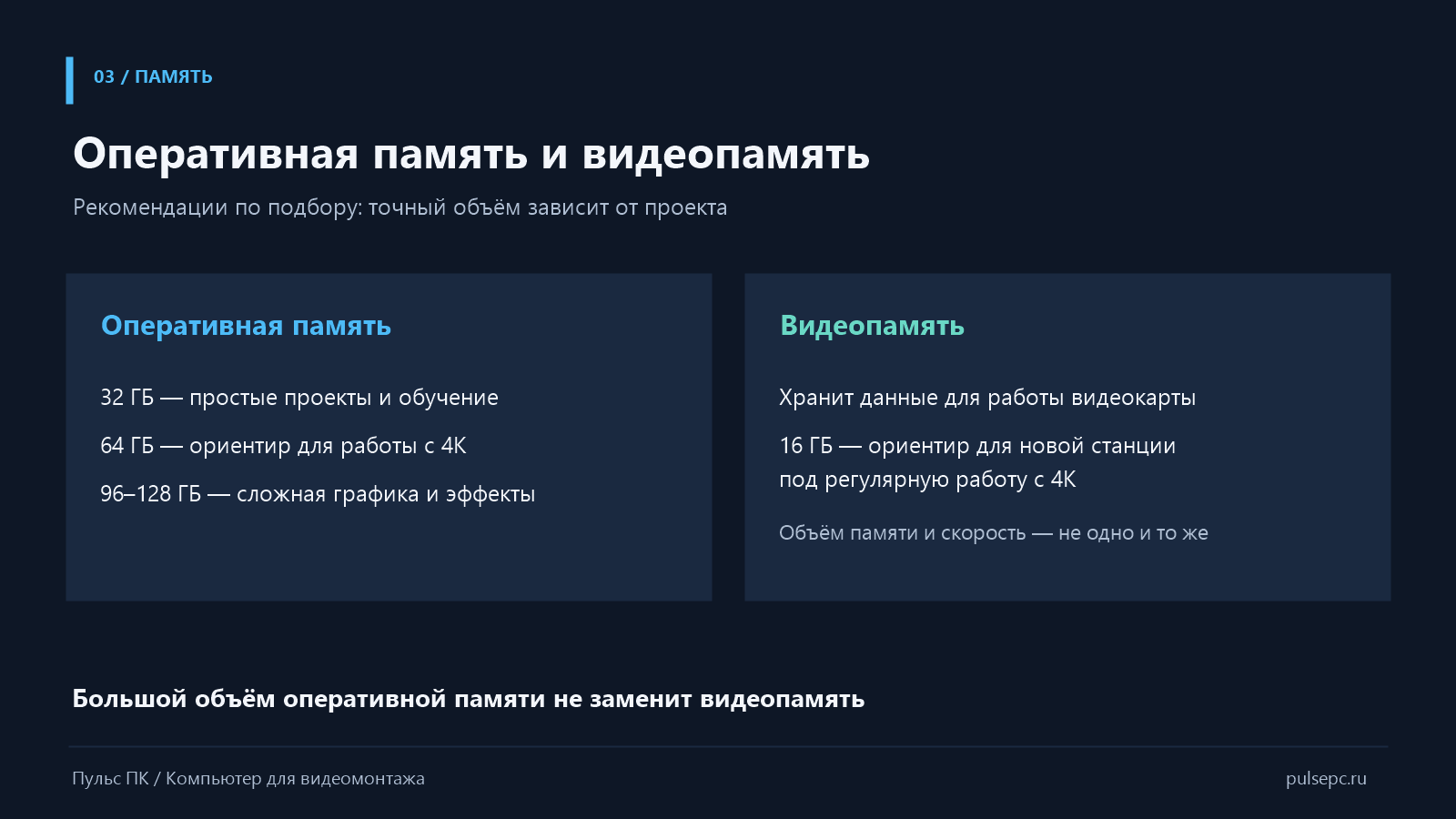
Видеопамять нужна видеокарте для хранения рабочих данных: кадров, промежуточных результатов, текстур и других данных проекта. Чем сложнее обработка, выше разрешение и больше слоёв, тем больше памяти может понадобиться.
Небольшой пример. Один несжатый кадр 3840 × 2160 с четырьмя каналами по 8 бит занимает примерно 33 МБ в десятичном счёте. При обработке программа может хранить несколько кадров, маски, дополнительные копии и промежуточные данные с другой точностью. Поэтому рассчитать необходимый объём видеопамяти по размеру одного файла на диске не получится.
При этом 16 ГБ видеопамяти на RTX 5060 Ti и 16 ГБ на RTX 5080 одинаковая вместимость, но не одинаковая скорость вычислений. Аналогия простая: два автомобиля могут перевозить одинаковое количество коробок, но ехать с разной скоростью.
Для новой рабочей станции с прицелом на регулярную обработку 4K мы рассматриваем 16 ГБ видеопамяти как удобную отправную точку, если бюджет позволяет. Это наша рекомендация, а не обязательное требование любой программы. Простым проектам может хватить 8–12 ГБ, а для тяжёлых эффектов, сложных композиций и более высокого разрешения даже 16 ГБ не являются гарантией.
Если у вас уже есть видеокарта с 8 ГБ, не спешите её продавать. Откройте типичный проект, проверьте загрузку видеопамяти и посмотрите, где именно появляются задержки. Для обучения и несложного монтажа она может оказаться вполне достаточной.
RTX 5060 Ti, 5070 Ti, 5080 и 5090: как их рассматривать
GeForce RTX 5060 Ti в исполнении с 16 ГБ — отправная точка для сборки, где важна вместительная видеопамять, а бюджет ограничен. Тяжёлые эффекты на ней могут считаться заметно дольше, чем на старших картах. И не перепутайте её с версией на 8 ГБ: объём здесь принципиален.
RTX 5070 Ti с 16 ГБ — более сильная основа для регулярной работы с цветом и эффектами. RTX 5080 тоже имеет 16 ГБ, но предлагает больший запас вычислительной производительности. Переход между ними имеет смысл оценивать по тому, насколько ваша работа действительно зависит от скорости видеокарты.
RTX 5090 с 32 ГБ — вариант для очень тяжёлой обработки и проектов, которым нужен дополнительный объём памяти. Если вы в основном делаете простые склейки, деньги могут принести больше пользы в другом месте: в качественном мониторе, накопителях, резервных копиях или спокойном рабочем месте. Тем более, когда RTX 5090 стоит почти миллион.
Между картой побыстрее с меньшим объёмом памяти и картой помедленнее, но с большим, нет автоматического победителя. Если проект не помещается в видеопамять, одного преимущества в вычислительной скорости может не хватить. Если памяти хватает обеим, более быстрая видеокарта способна заметно сократить время тяжёлой обработки.
А AMD Radeon и Intel Arc подходят?
Мало кто об этом пишет, и ответ — да.
Radeon и Intel Arc подходят для обеих программ. Radeon стоит рассматривать как полноценную альтернативу GeForce, а с Intel Arc могут быть проблемы с драйверами, хотя их постоянно обновляют и улучшают.
Иногда возникает путаница из-за CUDA. Это технология NVIDIA для вычислений на видеокарте. Сами Resolve и Premiere умеют использовать видеокарты других производителей. Но если для конкретного стороннего плагина нужна именно CUDA, Radeon или Intel Arc её не заменят.
Из Radeon для монтажа можно рассматривать, например, RX 9070 XT с 16 ГБ видеопамяти или RX 7900 XTX с 24 ГБ. Они подходят для работы с цветом и эффектами в DaVinci Resolve. Сравнивайте конкретные модели с GeForce по цене в России, объёму памяти и вашим задачам.
Intel Arc тоже может быть рабочим вариантом, особенно если карта уже установлена в компьютере или удаётся уложиться с ней в бюджет. Перед покупкой станции для профессиональной работы я бы проверил нужную версию редактора, драйвер, исходники и эффекты.
В сравнении Puget Systems за 2025 год Arc A770 прошла тесты Premiere Pro и DaVinci Resolve Studio. А Arc B580 работала в Premiere, но автоматический тест Resolve Studio 20.0 не завершился из-за ошибки. Это не означает, что Resolve вообще не запускается на B580 или что проблема сохранилась в новых версиях.
Посмотреть сравнение видеокарт и условия тестов можно в исследовании Puget Systems. Например, тест Premiere проводился в версии 25.2.3: аппаратное ускорение видео 10 бит 4:2:2 на RTX 50 в ней ещё не работало.
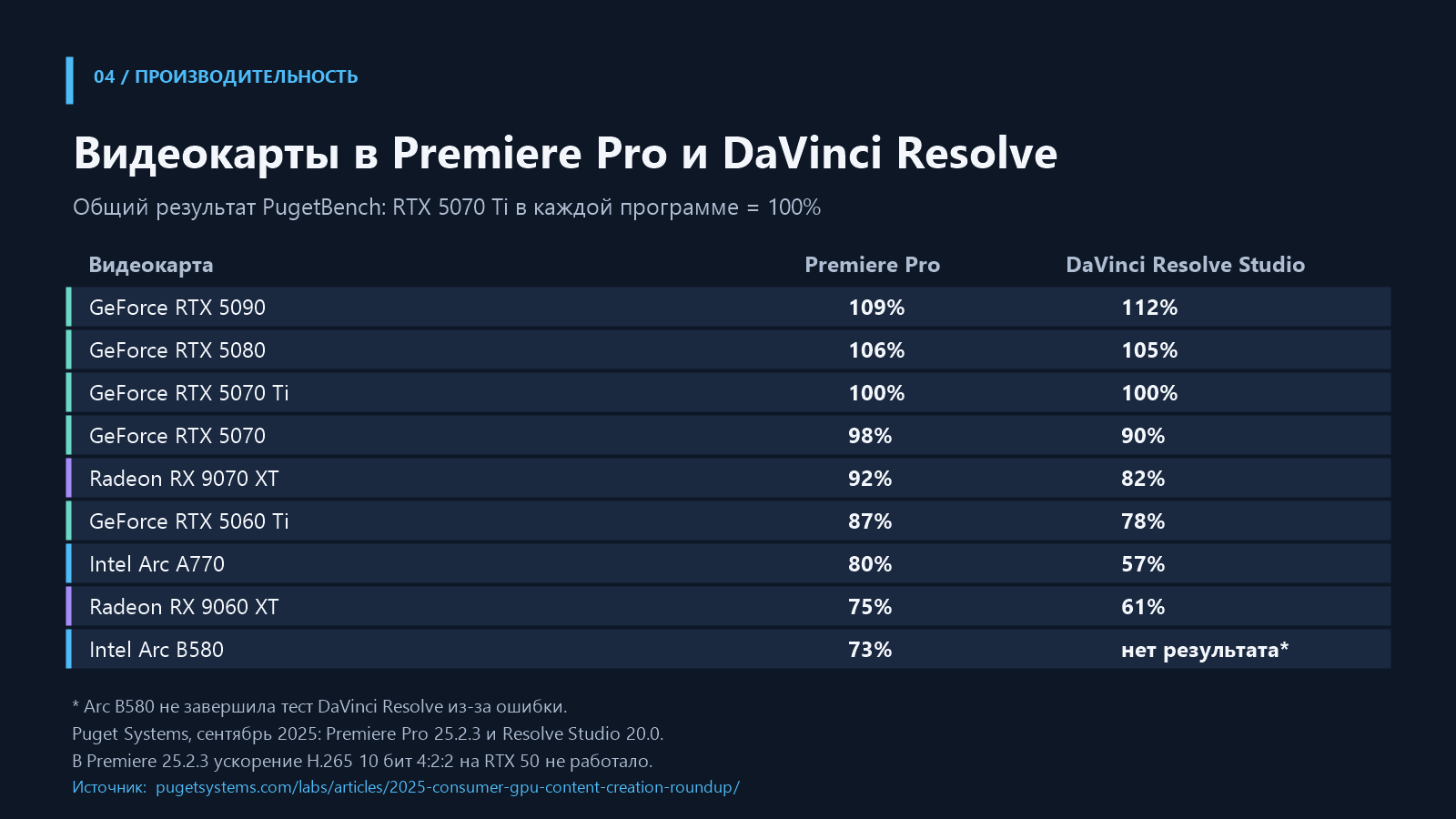
Это общий результат одного набора тестов; в ваших проектах соотношение скоростей может быть другим. Все видеокарты проверяли на системе с Ryzen 9 9950X3D, 64 ГБ оперативной памяти и Windows 11.
Нужны ли две видеокарты?
Большинству монтажёров проще и разумнее начать с одной подходящей карты. Несколько видеокарт могут ускорять часть задач в DaVinci Resolve Studio, но эффект зависит от процесса. В тестах Puget некоторые задачи Fusion при нескольких видеокартах работали даже медленнее из-за плохой оптимизации.
Две карты на 16 ГБ также не превращаются в одну карту с 32 ГБ общей видеопамяти, это будут буквально две карты с 16 ГБ, каждая. Кроме того, им нужны место, питание, охлаждение и подходящие слоты. Рассматривать такую сборку стоит, когда есть конкретный проект и проверенная выгода, которая окупает усложнение.
Процессор: сколько ядер нужно монтажёру
Если видеокарта в монтажном компьютере отвечает за часть обработки изображения, то процессор участвует практически во всех этапах работы системы. Он помогает программе управлять проектом, обрабатывает некоторые эффекты, подготавливает данные и может распаковывать или кодировать видео.
Но большое количество ядер не является панацеей. Одни задачи хорошо распределяются между многими ядрами, другим важнее быстрая работа одного или нескольких. А ещё существуют аппаратные видеоблоки, которые выполняют часть работы отдельно от обычных ядер процессора.
Для многих рабочих станций разумной основой могут стать современные AMD Ryzen 7 / Ryzen 9 или Intel Core Ultra 7 / Ultra 9. Выбирать лучше по характеру работы, цене всей платформы и результатам тестов в нужных программах.
Когда смотреть на Intel
Если ваша камера пишет в формат, который в вашей версии программы хорошо ускоряется через Quick Sync, встроенная графика Intel может быть полезной. Особенно это стоит проверить при работе с несколькими потоками совместимого H.264/H.265.
Важное слово здесь — «совместимого». Модель процессора, формат файла, версия Windows, драйвер и настройки приложения имеют значение. Процессор с буквой F или KF лишён встроенной графики, а значит, рассчитывать на Quick Sync в такой системе нельзя.
При этом покупка Intel не гарантирует, что любой 4:2:2 полетит быстрее, чем на AMD
Когда смотреть на AMD Ryzen
Ryzen — сильный вариант для рабочей станции, особенно когда нужна хорошая процессорная производительность и система строится вокруг дискретной видеокарты. Удобство платформы, цена процессора и платы, доступность памяти, число накопителей и сценарии обновления тоже имеют значение.
При выборе между AMD и Intel мы бы не устраивали соревнование. Если один компьютер заметно лучше справляется с вашими исходниками и эффектами, тише работает и укладывается в бюджет, это более полезный аргумент, чем спор о брендах.
Нужен ли Ryzen X3D или Threadripper?
Для видеомонтажа дополнительный кэш X3D обычно не даёт такого прироста, как в играх. Ускорение в Premiere Pro и DaVinci Resolve может составлять несколько процентов, а иногда разница оказывается настолько небольшой, что её сложно заметить.
Почему так? Кэш — это быстрая память внутри процессора, где он держит данные, которые могут скоро понадобиться. В некоторых играх её увеличенный объём заметно помогает. А в монтаже часть работы выполняет видеокарта, обработкой поддерживаемых видеоформатов могут заниматься специальные видеоблоки, а дополнительный кэш процессора не ускоряет эти задачи.
Например, в тестах Puget Systems за 2025 год Ryzen 9 9950X3D набрал примерно на 5% больше баллов, чем Ryzen 9 9950X в Premiere Pro и на 4% больше в DaVinci Resolve Studio. Причём разница в Resolve находилась в пределах погрешности теста.
Что это значит при покупке? Для компьютера только под монтаж я бы не доплачивал за X3D в расчёте на ощутимый выигрыш. Если из-за этой доплаты приходится экономить на необходимой оперативной памяти, видеокарте или SSD, деньги могут принести больше пользы там.
Если же вы и монтируете, и играете, X3D станет удачным выбором: получите игровую производительность и при этом хороший рабочий процессор. Но сравните цены конкретных моделей: если доплата велика, она имеет смысл прежде всего ради игр.
Threadripper и другие дорогие платформы имеют смысл для специфических задач, которым действительно нужны большое число ядер и многоканальность памяти. Цена процессора — не вся стоимость: материнская плата, память и охлаждение тоже будут ощутимо дороже. Для обычной склейки и цветокоррекции флагманская рабочая платформа будет просто неоправданно дорогой.
Почему один и тот же процессор в двух сборках работает по-разному
Процессор может показывать хорошие результаты первые тридцать секунд, а затем снизить частоту из-за температуры или настроек питания. В монтаже это особенно важно: экспорт может идти десятки минут, а зачастую и несколько часов.
Поэтому важны не только модель процессора, но и охлаждение, возможности материнской платы, вентиляция корпуса и поведение системы под длительной нагрузкой. Тихий компьютер, который стабильно считает проект каждый день, полезнее красивой внешне сборки, завывающей после минуты работы.
Оперативная память: сколько нужно для монтажа
Оперативная память — рабочее место программ. Туда попадают данные запущенных приложений, проекта, часть кэша и результаты обработки. Когда свободной памяти мало, системе приходится чаще обращаться к накопителю. Даже быстрый SSD не заменяет полноценную оперативную память по скорости работы.
При этом покупка памяти «с огромным запасом» сама по себе не ускорит программу, если текущего объёма ей достаточно. Разница появляется, когда памяти перестаёт хватать или дополнительный объём позволяет держать в работе больше данных.
Сколько оперативной памяти нужно для монтажа
-
16 ГБ: обучение, несложные ролики и ограниченный бюджет. Можно работать с прокси (облегчёнными копиями исходников), но запас для тяжёлых проектов отсутствует.
-
32 ГБ: разумный старт для новой недорогой рабочей сборки. Подойдёт многим для Full HD и части проектов 4K. При одновременной работе с After Effects, большим количеством вкладок и тяжёлым кэшем запас может закончиться.
-
64 ГБ: комфортная отправная точка для регулярного монтажа 4K, работы с цветом и параллельно открытыми приложениями. Если проект использует меньше, увеличение не ускорит рендер.
-
96–128 ГБ и больше: сложные композиции Fusion или After Effects, тяжёлая многозадачность и большие проекты.
Это ориентиры по нашей логике подбора, а не официальные минимумы DaVinci или Premiere. В одном 4K-проекте 32 ГБ будет достаточно, другой заставит задуматься о 96 ГБ. Решает содержание проекта, а не «4K».
Почему 128 ГБ оперативной памяти не исправят нехватку видеопамяти
Оперативная память компьютера и память видеокарты — разные ресурсы. Если эффекту не хватает выделенной памяти видеокарты, увеличение оперативной памяти с 64 до 128 ГБ не превращает карту с 8 ГБ видеопамяти в модель с 16 ГБ. В некоторых сценариях система использует общую память как запасной ресурс, но это не делает её равной собственной памяти видеокарты по скорости.
Две планки или четыре?
Для обычной двухканальной платформы мы обычно стараемся собрать нужный объём двумя модулями, например 2 × 32 ГБ или 2 × 48 ГБ. Два модуля обычно проще запустить на высокой частоте; четыре могут потребовать снижения частоты и проверки совместимости.
Накопители: почему одного «быстрого SSD» иногда мало
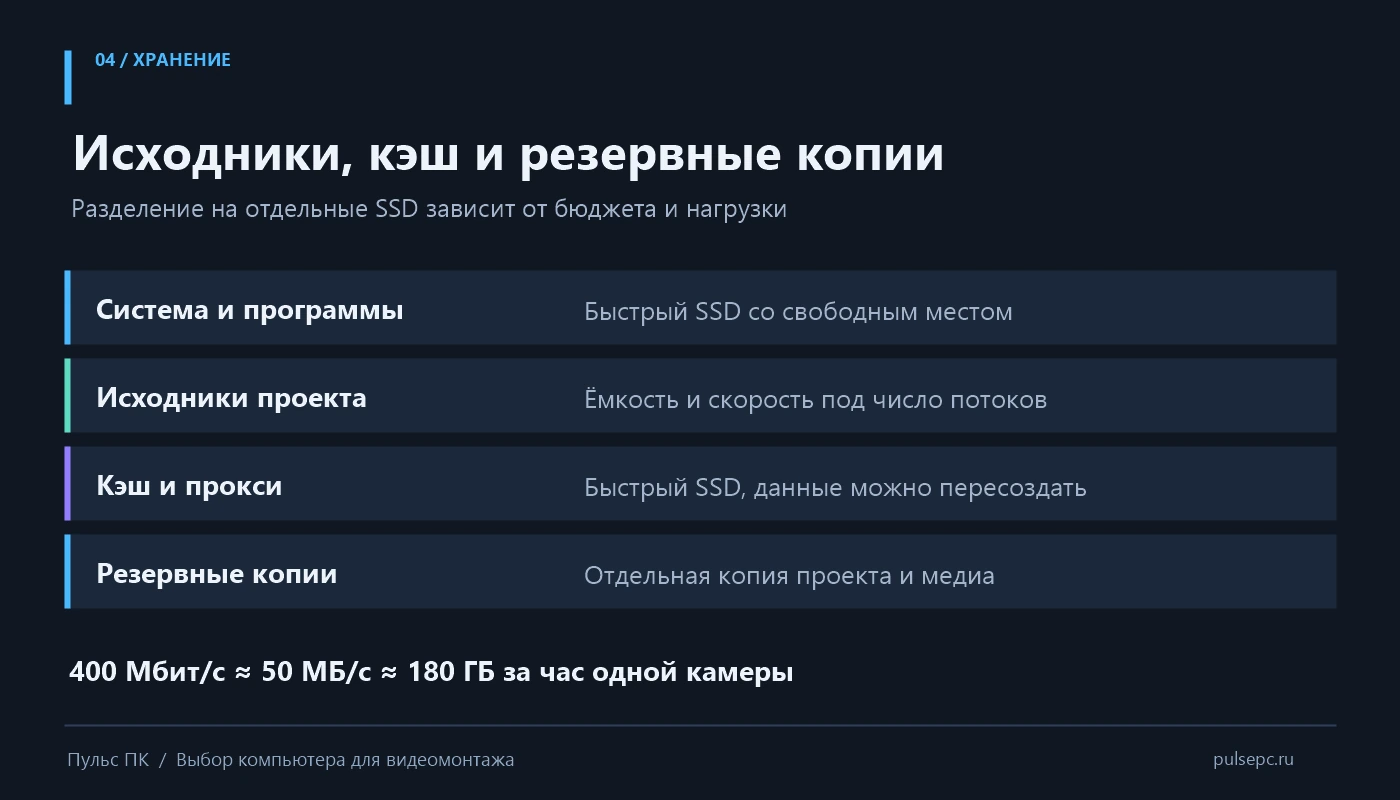
В монтажном компьютере обычно живут несколько типов данных: Windows и программы, оригиналы с камер, проекты, прокси, кэш и готовые ролики. Нагрузки у них разные, а место на диске заканчивается быстрее, чем ожидают многие начинающие монтажёры.
Для старта можно использовать один достаточно вместительный NVMe SSD. Это нормально. Для постоянной работы удобнее иметь отдельный рабочий накопитель под исходники и проекты. При интенсивном использовании кэша можно добавить ещё один SSD. Строгого правила «ровно три диска каждому» нет.
Посчитаем место и скорость на настоящем примере
Допустим, камера записывает видео с битрейтом 400 мегабит в секунду. Делим на восемь и получаем примерно 50 мегабайт в секунду. За час одна камера запишет около 180 ГБ. Это простой расчёт по заданному битрейту без учёта особенностей конкретного файла.
Четыре таких потока потребуют примерно 200 МБ/с только на последовательное чтение, а час исходников с четырёх камер займёт около 720 ГБ. На практике нужны запас на служебные операции, другие файлы и особенности доступа к диску.
Теперь становится понятнее, почему у одного монтажёра 4K лежит на внешнем SSD, а у другого всё начинает лагать: у них могут быть совершенно разные битрейты и число камер.
Внешний SSD, кабель и NAS
Скорость внешнего накопителя зависит не только от самого SSD. Ограничить её могут порт компьютера, корпус накопителя, кабель, перегрев или одновременная работа других устройств.
Про сетевое хранилище и выбор скорости сети поговорим в следующем разделе.
Нужен ли SSD PCIe 5.0?
Нет. Для многих монтажных сценариев сначала полезнее увеличить объём рабочего накопителя, обеспечить стабильную длительную скорость и нормальное охлаждение. Если узкое место в охлаждении или видеокарте, замена просто быстрого SSD на ещё более быстрый ничего не поменяет.
Пиковая скорость чтения — не единственный показатель. Нужно учитывать, как накопитель ведёт себя при длительной записи, насколько он нагревается и сколько свободного места остаётся для кэша и проектов.
NAS, RAID и облако: где хранить проекты для видеомонтажа
Для одного монтажёра рабочий SSD в компьютере и отдельный диск с копиями могут быть вполне достаточны. А когда проектов становится много или с материалом работают несколько человек, удобно использовать NAS — отдельное сетевое хранилище с несколькими накопителями.
Когда нужен NAS и какой мы можем собрать
Представим студию: один человек монтирует интервью, второй работает со звуком, третий готовит графику. Вместо передачи внешних дисков они могут обращаться к общему хранилищу по сети. Права доступа и порядок работы с файлами при этом настраиваются отдельно.
NAS можно собрать под свои задачи: выбрать число дисков, объём, корпус, сеть и запас для расширения. Например, в нашем файловом сервере NAS на 88 ТБ установлены четыре WD Gold по 22 ТБ, Ryzen 5 7600, 64 ГБ памяти ECC и отдельный SSD на 512 ГБ для системы.
88 ТБ — это суммарный объём четырёх дисков до настройки массива. Реальное пространство для файлов будет зависеть от выбранного RAID. Начинать с такого объёма не обязательно: небольшой команде может подойти хранилище на два или четыре диска.
RAID: сколько места останется
RAID объединяет несколько дисков в один массив. В зависимости от схемы мы получаем больше скорости и объёма или жертвуем частью пространства ради защиты от отказа дисков.
-
RAID 0 объединяет объём дисков и может увеличить скорость, но не защищает от поломки: отказ одного диска приводит к потере массива. Для единственной копии исходников он не подходит.
-
RAID 1 — зеркало из двух дисков. Если один выйдет из строя, данные останутся на втором. Из двух дисков по 8 ТБ получаем около 8 ТБ до форматирования.
-
RAID 5 требует минимум три диска и выдерживает отказ одного. В нашем примере четыре диска по 22 ТБ дали бы около 66 ТБ до форматирования.
-
RAID 6 требует минимум четыре диска и выдерживает отказ двух. В той же сборке осталось бы около 44 ТБ до форматирования.
RAID помогает при поломке диска, но не заменяет отдельную копию: случайное удаление или вирус могут затронуть весь массив. Поэтому важные проекты стоит дополнительно хранить на другом устройстве или вне студии.
Хватит ли скорости сети?
В рассмотренном выше примере четыре потока требуют около 200 МБ/с при одновременном чтении оригиналов. Гигабитная сеть теоретически передаёт до 125 МБ/с, на практике меньше — значит, она станет ограничением. Сеть 10 Гбит/с даёт больший запас, но поддерживать её должны NAS, компьютер и, при необходимости, коммутатор.
Другой вариант — хранить архив на NAS, а текущий проект копировать на локальный SSD. При сборке NAS также нужно учесть число отсеков и разъёмов, охлаждение дисков и возможность расширения массива.
Яндекс Диск и СберДиск
Облако удобно для передачи ролика заказчику, работы с удалённым коллегой и дополнительной копии важных файлов. Например, можно использовать Яндекс Диск или СберДиск. Перед выбором тарифа проверьте объём, размер одного файла и скорость загрузки.
Например, в справке Яндекс Диска для Windows указано, что файл больше 50 ГБ не синхронизируется через приложение. Для крупных исходников заранее проверьте актуальные условия и способ загрузки. Помните: удаление файла из синхронизируемой папки может передаться и в облако, поэтому синхронизация не всегда равна независимой копии.
Материнская плата, корпус и питание: про них тоже придётся поговорить
Про них не принято говорить, но именно они определяют, насколько удобно собрать и использовать рабочую станцию. Для монтажа могут понадобиться несколько SSD, быстрая сеть, порты для внешних накопителей и карты захвата.
Материнская плата
Перед выбором платы составьте список того, что вы подключите сейчас и что, вероятно, понадобится через пару лет. Сколько внутренних SSD? Нужен ли слот для карты захвата или Blackmagic DeckLink? Какой разъём нужен внешнему накопителю? Нужна ли сеть 10 Гбит/с или USB 4.0?
Не все разъёмы на плате работают независимо друг от друга. В отдельных моделях установка одного устройства может отключать другой порт или менять режим работы слота. Такие особенности нужно учитывать при выборе.
Дорогая плата сама по себе не сделает монтаж быстрее. Но подходящая материнка обеспечит нужные подключения и позволит процессору нормально работать под продолжительной нагрузкой.
Блок питания
Блок питания выбирают под всю конфигурацию.
Сертификат 80 Plus говорит об эффективности преобразования энергии при определённых условиях. Он полезен, но сам по себе не рассказывает обо всём качестве схемотехники, работе защит и поведении конкретного блока под нагрузкой.
Поэтому мы смотрим на платформу и обзоры конкретной модели, защиты, охлаждение, гарантию и достаточную мощность с разумным запасом. Подробно про выбор БП я писал в отдельной статье.
Охлаждение и шум
Монтажный компьютер стоит рядом с пользователем весь рабочий день. Иногда в той же комнате записывают голос. Поэтому тишина при работе ПК — обязательное условие.
Хороший продуваемый корпус, подходящий кулер и настроенные вентиляторы будут правильнее тесного корпуса с одной вертушкой на выдув (привет, брендовые сборки). СЖО нужна не каждому: хороший воздушный кулер подходит многим процессорам. Для горячего флагмана решение выбирают с учётом нагрузки, режима питания и корпуса.
В рабочей станции не стоит гнаться за разгоном любой ценой, важна надёжность. Ошибка памяти или нестабильный процессор могут проявиться не сразу, а через час экспорта. Это плохой способ сэкономить несколько минут.
Монитор и цвет: мощный ПК не исправит неправильную картинку
Один человек монтирует домашний ролик, другой сдаёт цвет для рекламы, кино или вещания. Им могут понадобиться очень разные мониторы и разная организация рабочего места.
Для обычного монтажа я бы начал с качественного IPS-монитора на 27 дюймов с разрешением 2560 × 1440 или 4K. Для SDR-видео полезно проверить охват Rec.709 или близкого по цветовому охвату sRGB, а также обзоры с измерением точности цвета. Одна красивая цифра охвата ещё не гарантирует правильную цветопередачу.
Для профессиональной цветокоррекции требования выше: важны цветовое пространство, ровность подсветки, настройка и калибровка дисплея. Для SDR-видео обычно ориентируются на Rec.709. Если нужен 10-битный вывод, его должна поддерживать вся цепочка — программа, настройки, видеовыход, кабель и монитор.
Для контрольного видеовывода в некоторых профессиональных рабочих процессах используют Blackmagic DeckLink или UltraStudio. Эти устройства выбирают под задачу мониторинга и совместимость с оборудованием; они не заменяют основную видеокарту для расчёта эффектов.
И, пожалуйста, заложите в бюджет нормальный монитор сразу. Очень мощный компьютер с плохим экраном может быстро обработать материал, а результат всё равно будет неудобно оценивать. Про мониторы у меня тоже есть статья.
Три примера конфигураций для видеомонтажа
Ниже не готовые прайс-листы и не обещание определённого времени экспорта. Это отправные точки: конкретные модели платы, охлаждения, корпуса и блока питания подбираются по доступности, бюджету и задачам. Цены и наличие комплектующих в России меняются молниеносно, поэтому сравнивать сборки стоит по полной стоимости на момент покупки.
1. Рабочая сборка для You/Ru/Tube и несложного монтажа
-
Процессор: AMD Ryzen 7 7700 или Intel Core Ultra 5 250K Plus (помните про Quick Sync?).
-
Видеокарта: GeForce RTX 5060 Ti с 16 ГБ видеопамяти.
-
Оперативная память: 32 ГБ, желательно сразу оценить возможность и необходимость перехода на 64 ГБ.
-
Накопитель: NVMe SSD от 1 ТБ под систему и текущую работу.
-
Охлаждение и корпус: качественный башенный кулер для Ryzen 7 7700; для Intel Core Ultra 5 250K Plus при длительных нагрузках стоит рассмотреть более мощный кулер. Корпус — с хорошим притоком воздуха.
-
Материнская плата: B650 или B850 для Ryzen 7 7700; для Intel Core Ultra 5 250K Plus — B860. Перед покупкой проверяем совместимость процессора и версию BIOS.
-
Блок питания: ориентир 650–750 Вт от надёжного производителя. Мощность и разъёмы уточняем по конкретной видеокарте и всей сборке.
Такой компьютер подойдёт для интервью, роликов и других относительно несложных проектов. Для первых шагов в монтаже можно рассмотреть и более доступную конфигурацию или уже имеющийся ПК. Конкретный проект и выбранные эффекты покажут, где возможностей системы недостаточно.
2. Для ежедневной работы с 4K, цветом и несколькими программами
-
Процессор: AMD Ryzen 7 9700X или подходящий Intel Core Ultra 7 со встроенной графикой, если проверенный Quick Sync полезен вашим исходникам.
-
Видеокарта: GeForce RTX 5070 Ti с 16 ГБ видеопамяти. Альтернатива — Radeon RX 9070 XT с 16 ГБ, если нужные исходники и плагины с ней совместимы.
-
Оперативная память: 64-96 ГБ.
-
Накопители: отдельный SSD под систему и вместительный рабочий NVMe под текущие проекты; резервная копия хранится отдельно.
-
Материнская плата: B650 или B850 для Ryzen 7 9700X; для Intel Core Ultra 7 серии 200 — подходящая плата B860. Проверяем версию BIOS, число M.2, порты и сеть.
-
Охлаждение: качественный башенный кулер; для более горячего процессора и длительной нагрузки можно рассмотреть двухбашенный кулер или подходящую СЖО.
-
Блок питания: ориентир 850 Вт с нужными разъёмами. Точную мощность выбираем по видеокарте и всей конфигурации.
Здесь больше возможностей для ежедневной работы с цветом, эффектами и параллельно открытыми программами. Если вы выбираете GeForce, переход с RTX 5070 Ti на RTX 5080 имеет смысл рассматривать, когда более быстрый расчёт на видеокарте действительно нужен вашей работе и доплата оправданна.
3. Для тяжёлой цветокоррекции, нейросетей и сложных проектов
-
Процессор: AMD Ryzen 9 9950X или другая подходящая модель после анализа ваших задач. Отдельные процессы могут оправдать и более дорогую платформу.
-
Видеокарта: GeForce RTX 5090 с 32 ГБ видеопамяти, если проектам действительно нужен такой объём или видеокарта регулярно занята тяжёлой обработкой.
-
Оперативная память: 96–128 ГБ и выше по задаче, с проверкой стабильной совместимости комплекта.
-
Накопители: системный SSD, большой рабочий NVMe и при необходимости отдельный SSD под интенсивный кэш; резервное хранение — отдельно.
-
Корпус: с хорошей вентиляцией и достаточным местом под видеокарту, кабель питания и дополнительные платы.
-
Материнская плата: например, B650, B850, X670E или X870 с подходящей версией BIOS, достаточным числом M.2 и подходящим слотом для видеокарты.
-
Охлаждение: мощный двухбашенный кулер или СЖО, рассчитанные на длительную нагрузку Ryzen 9; проверяем совместимость с корпусом.
-
Блок питания: ориентир 1000–1200 Вт с нужным разъёмом питания видеокарты. Итоговую мощность уточняем по конкретной RTX 5090 и остальным комплектующим.
Такая станция оправданна, если тяжёлые эффекты и ожидание обработки регулярно занимают рабочее время. Даже она не гарантирует «любое 8K без тормозов»: слишком многое зависит от исходников, числа потоков, эффектов и настроек проекта.
Что делать, если бюджет ограничен
Выберите главную задачу и проверьте, где в ней ограничение. Для простого монтажа и обучения могут быть полезнее достаточный объём оперативной памяти и вместительный SSD, чем флагманская видеокарта. Для постоянного шумоподавления в Resolve, наоборот, разумно направить больше денег в видеокарту.
Можно начать с одной хорошей рабочей конфигурации и заранее предусмотреть расширение: второй SSD, больший объём памяти или замену видеокарты. Но планируйте это до покупки материнской платы, корпуса и блока питания.
Ноутбук или настольный компьютер?
Ноутбук удобен, если вы монтируете на площадке, ездите между городами или работаете в нескольких местах. Настольный компьютер обычно проще охлаждать, чистить, обслуживать и постепенно обновлять.
Но не сравнивайте мобильную и настольную видеокарту “в лоб”. Ноутбуки с похожими названиями видеокарт будут отличаться лимитами мощности, охлаждением и поведением при нагрузке. Проверяйте объём видеопамяти, реальную производительность конкретной модели, шум и режимы работы от сети и аккумулятора.
До покупки ноутбука уточните, можно ли увеличить объём оперативной памяти и добавить SSD, какие у него порты и как подключается нужный монитор. Если память распаяна, позднее увеличить её не получится. Для мобильного монтажа отдельно продумайте резервное копирование: один ноутбук и один внешний диск — минимум для ценных съёмок.
Что проверить, если монтаж уже тормозит
Покупать новые детали имеет смысл после того, как вы хотя бы приблизительно нашли проблему. Вот порядок проверки, который помогает не менять всё сразу.
-
Возьмите короткий повторяемый фрагмент. Выберите место, где проблема воспроизводится всегда. Запишите настройки проекта и версию программы.
-
Проверьте исходник без эффектов. Сделайте копию последовательности и временно уберите тяжёлую обработку. Если чистый файл всё ещё тормозит, изучайте кодек, декодирование и скорость чтения.
-
Сравните оригинал и корректно подключённый прокси. Если с прокси стало лучше, это важная подсказка о нагрузке на чтение или декодирование. Она не доказывает единственную причину — проверяйте дальше.
-
Включайте эффекты по одному. Если тормоза возвращаются после конкретного шумоподавления, маски или плагина, проверьте рекомендации его разработчика и нагрузку на процессор, видеокарту и её память.
-
Проверьте оперативную память и видеопамять. Во время проблемы посмотрите использование обоих ресурсов. В диспетчере задач полезно проверять не только общий график видеокарты, но и отдельные графики обработки и видеодекодирования.
-
Исключите накопитель и сеть. Скопируйте небольшой тестовый фрагмент на локальный SSD и сравните его с работой с внешнего диска или NAS.
-
Проверьте температуру и стабильность. Если компьютер начинает тормозить или вылетать после прогрева, проверьте датчики с помощью HwInfo.
-
Проверьте программу, драйвер и плагины. Перед обновлением сделайте копию проекта и убедитесь в совместимости. Если проблема появилась сразу после обновления, это важная зацепка.
В спорной ситуации повторите тест: один и тот же фрагмент, те же исходники и настройки, одинаковые эффекты и формат экспорта. Запишите не только время экспорта, но и то, удобно ли перематывать и воспроизводить монтажную последовательность. Это разные результаты.
Частые вопросы
Нужен ли обязательно мощный компьютер для старта?
Нет. Для обучения и простых роликов можно начать с имеющейся системы, особенно если использовать прокси. Сначала посмотрите, чего конкретно не хватает в ваших проектах.
Можно ли монтировать 4K с 32 ГБ оперативной памяти?
Да. Но многое зависит от исходников, эффектов и открытых программ.
Хватит ли видеокарты с 8 ГБ?
Для части проектов хватит. Если карта уже есть, проверьте её на своём материале. При покупке новой станции под регулярный 4K и тяжёлые эффекты мы бы по возможности рассмотрели видеокарту с большим объёмом памяти.
Что важнее: процессор или видеокарта?
Зависит от операции. На скорость тяжёлых эффектов в Resolve заметно влияет видеокарта; при работе с исходниками, частью эффектов и графикой могут быть важнее процессор, оперативная память и поддержка кодеков. Хорошая сборка учитывает весь рабочий процесс.
Нужен ли Intel, если камера пишет 10-bit 4:2:2?
Нет, Intel не обязателен. Например, если камера записывает H.265 10 бит 4:2:2, подходящий файл может аппаратно распаковывать встроенная графика некоторых Intel с Quick Sync. Эту задачу также могут выполнять видеокарты GeForce RTX 50, если используемая версия Premiere Pro или DaVinci Resolve Studio поддерживает нужный видеоблок и формат. Перед покупкой проверьте конкретную камеру, процессор или видеокарту, версию программы и драйвер.
Можно ли монтировать с внешнего SSD?
Да, если скорость всей цепочки: накопителя, корпуса, кабеля и порта достаточна для ваших потоков. Для критичных проектов не забывайте об отдельной резервной копии.
Почему экспорт идёт медленно, хотя видеокарта загружена на 10%?
Общая цифра загрузки видеокарты не показывает все её вычислительные и видеоблоки. Кроме того, ограничением может быть процессор, конкретный эффект, декодирование или запись. Нужно смотреть, на каком этапе теряется время.
Прокси ухудшат качество готового ролика?
Они предназначены прежде всего для облегчения монтажа. Для финального экспорта проверьте доступность оригиналов и настройки программы: в обычном рабочем процессе итог можно собрать из исходников в полном качестве.
Можно ли заменить видеокарту позже?
Часто можно, если хватает мощности блока питания, нужных разъёмов, пространства в корпусе и охлаждения. Удобнее проверить это при сборке, чем потом менять половину компьютера ради одной детали.
Как мы подходим к подбору компьютера для монтажа
Мы в Пульс ПК собираем компьютеры с 2006 года и подбираем конфигурацию под задачи заказчика. Для монтажной станции нам важно понять, что именно вы снимаете и какие программы используете.
Расскажите о камерах, формате исходников, количестве одновременно работающих дорожек и привычных эффектах. Если используете After Effects, Fusion, сторонние плагины, NAS или профессиональный контрольный монитор — это тоже стоит указать.
Пример типичного проекта или короткий оригинальный фрагмент, который вы готовы передать, помогает обсуждать конфигурацию предметно. Мы предложим сборку, объясним назначение основных деталей и проверим совместимость, охлаждение и работу компьютера перед выдачей.
Обсудить задачу и подобрать компьютер можно в Макс, Telegram или ВКонтакте. Сборка подбирается индивидуально; гарантия на компьютер — 2 года.
Источники и проверка фактов
Ниже материалы разработчиков и результаты тестов, на которые мы опирались. Поддержка оборудования и форматов меняется после обновлений, поэтому при выборе компьютера проверяйте актуальную версию программы и конкретные исходники.
Adobe: аппаратное декодирование в Premiere и поддерживаемые кодеки
Puget Systems: проверка аппаратного декодирования H.264 и H.265 в Premiere Pro
NVIDIA: таблица поддержки аппаратных видеокодеков
Puget Systems: аппаратное декодирование H.264 и H.265 в DaVinci Resolve Studio
Puget Systems: тесты и рекомендации для DaVinci Resolve
Blackmagic Design: возможности DaVinci Resolve Studio
Adobe: системные требования After Effects
Puget Systems: масштабирование DaVinci Resolve при нескольких видеокартах